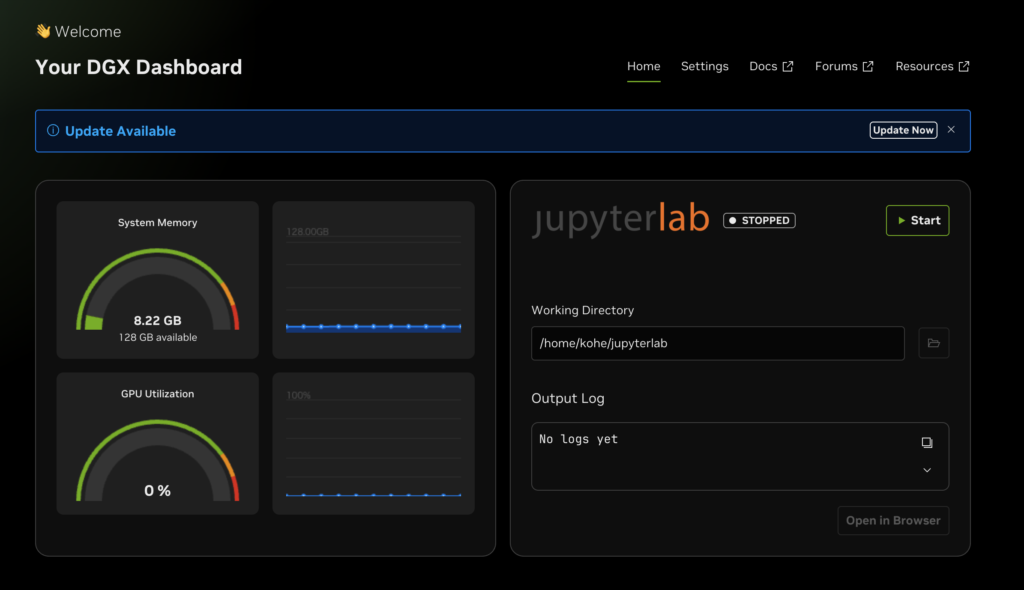
DGX Sparkが届いた。初期のセットアップのメモを残しておく。
- 電源SWがON/OFF状態がわからない押しボタンであり、どこにもLED状態ランプがなく、FANレスで音がしないので、電源が入っているのか入っていないのか見ても全くわからない。モニターをHDMIケーブルで繋いでも、ディスプレイ表示が初めて出てくるまでに時間がかかるので、不安。
- ライトがつくUSBデバイスを繋いでおくと電源状態がわかって安心。そこでLEDが点灯するUSB マウスを繋いだ。LED付きのUSBハブでもよいかもしれない。USB-Cしかないので、USB-Aのマウスやキーボードを繋ぐためにHUBか変換プラグがあると便利だった。
- GUI(GNOME)コンソールで、ひととおりネットワーク設定などを終える。自動でOSの最新化が走る。
- Terminalコンソールで、以下の手順でOSを最新化。
- uname -m でOSアーキテクチャを確認。
- -> aarch64
- DGX Spark 本体の CPU アーキテクチャは ARM64(aarch64)
→ 20 コアの NVIDIA Grace Blackwell GB10 SoC を搭載しており、CPU は ARM コア(10× Cortex-X925 + 10× Cortex-A725)
- DGX Spark 本体の CPU アーキテクチャは ARM64(aarch64)
- -> aarch64
- apt update
- uname -m でOSアーキテクチャを確認。
- DGX Spark User Guide (https://docs.nvidia.com/dgx/dgx-spark/index.html) を参照して、リモートPCのweb から操作できるように DGX dashboardを使えるようにしよう。
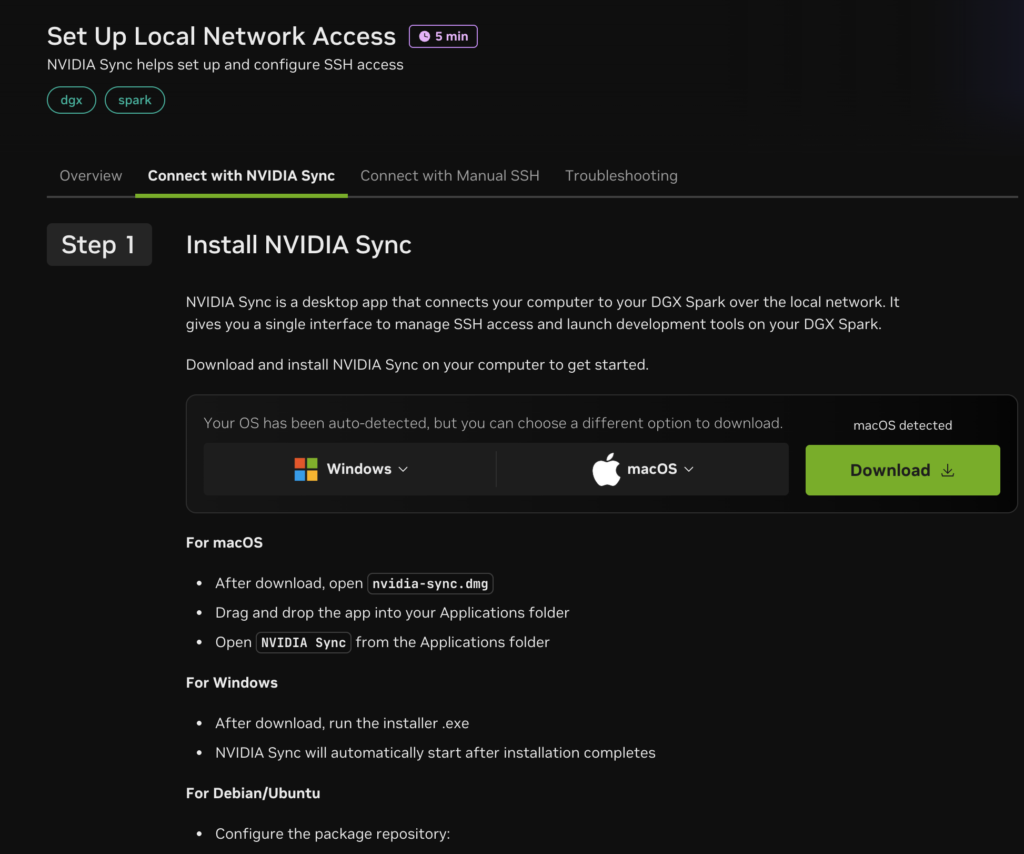
- NVIDIA Sync アプリケーションをMacに導入。 https://docs.nvidia.com/dgx/dgx-spark/nvidia-sync.html
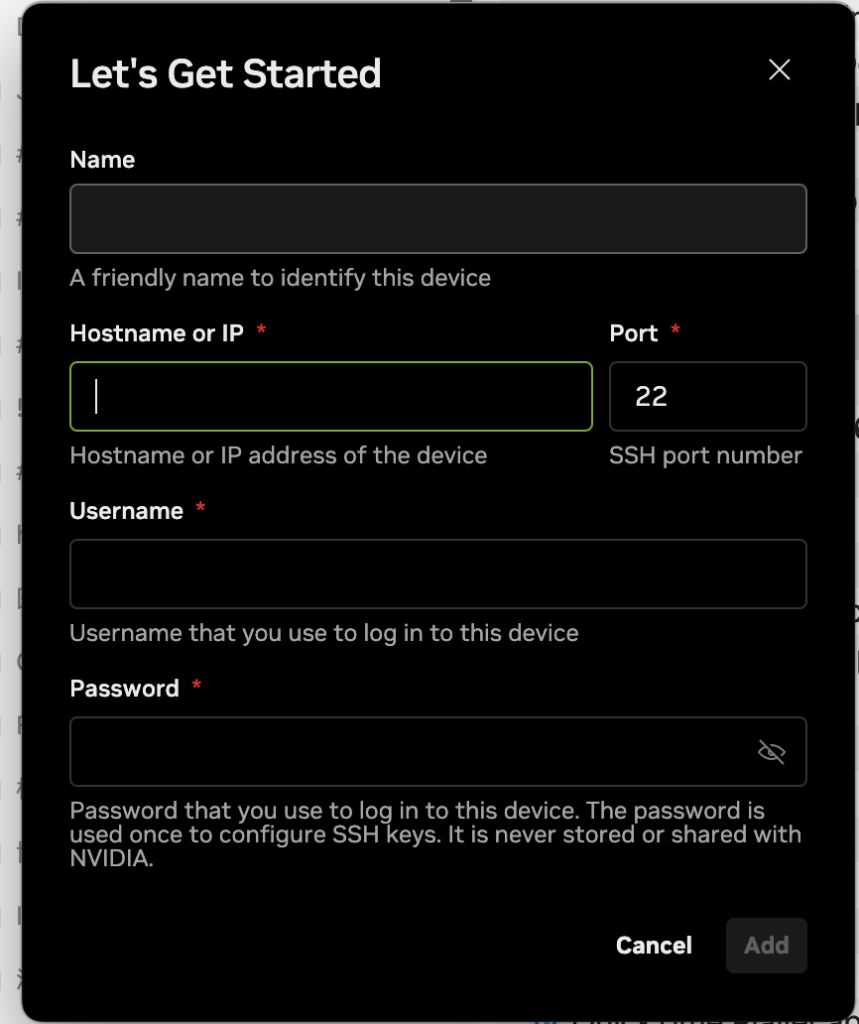
- あらかじめsshでログインできるようにしておいたあと、マシンの名前、IPアドレス、そのユーザ、パスワードなどを設定する。
- Startとするとしばらくして接続される。DGX dashboardを起動しよう。
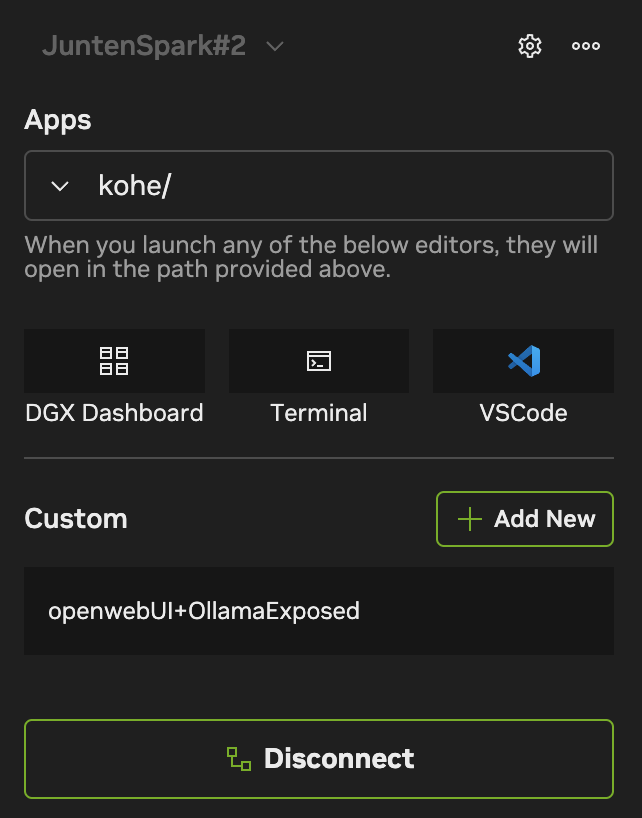
DGX Dashboardアイコンをクリックするともう一度、user, passwordでログインを促されたあと、ダッシュボードが表示される。